


Microsoft OneNote: Save Notes
4,6373.31K Arvustused
Rakenduse andmed
- Versioon
- 16.0.19929.20122
- Uuendatud
- Litsents
- Free
- Allalaadimised
- 1 000 000 000+
- Arendaja
- Microsoft Corporation
- Kategooriad
- Produktiivsus
- Platvorm
- Android, iOS
Ekraanipildid
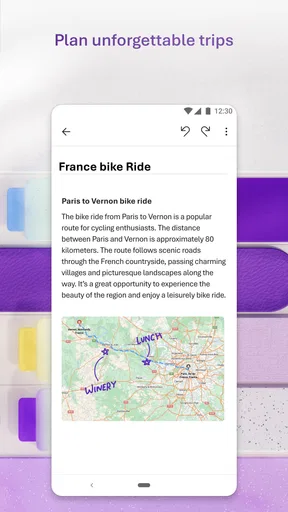

 Analüüsis AppCompare
Kui ma tahan, et töökoosoleku mõte, poenimekiri ja mõne raamatu kohta tekkinud küsimus ei jääks eri kohtadesse vedelema, avan tavaliselt ühe märkmiku, mitte ei hakka sobivat rakendust otsima. Microsoft OneNote: Save Notes sobib selliseks keskseks tööruumiks: see on tasuta märkmete tegemise rakendus, mille on loonud Microsoft Corporation. Minu jaoks on selle peamine väärtus võimalus koguda ühte kohta eri tüüpi infot ning seda hiljem oma äranägemise järgi korrastada.
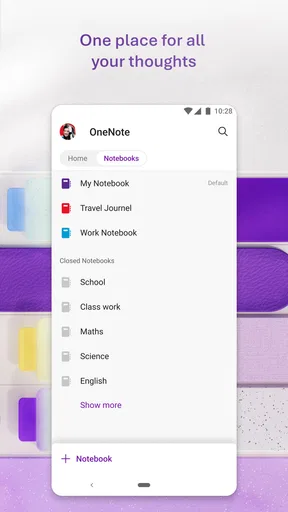
Hea algus on lihtne märkmike süsteem
OneNote’i suur paindlikkus on kasulik, kuid alguses võib see tekitada küsimuse, kuhu midagi salvestada. Soovitan alustada mõne selge märkmikuga, näiteks töö, kodu ja isiklikud ideed, ning lisada nende sisse teemade kaupa jaotisi. Nii ei muutu iga uus märge eraldi sahtliks. Kui kogu info on ühes kohas, aitab läbimõeldud jaotus hiljem rohkem kui kümnete nimedega märkmike loomine.
Praktiline võte on teha korduvate tegevuste jaoks samasugune lehekülg. Näiteks võib koosolekumärkmes olla ruum päevakorra, otsuste ja järgmiste sammude jaoks. Järgmisel korral kopeerin selle ülesehituse mõttes uuesti kasutusse, mitte ei mõtle vormi algusest peale välja. Sama lähenemine sobib nädalaplaani või korduvate projektikoosolekute puhul. See pole keeruline automaatika, vaid harjumus, mis muudab märkmed võrreldavamaks ja aitab otsida just kokkuleppeid, mitte kogu vestlust uuesti läbi lugeda.
Milliseid seadeid ja harjumusi tasub kontrollida?
Kui kasutad OneNote’i mitmes seadmes, tasub varakult läbi mõelda, millise kontoga märkmeid avad ja kas vajalikud märkmikud on seal saadaval. Sünkroonimine on mugav, kuid nõrga ühenduse korral ei pruugi värske muudatus kohe teise seadmesse jõuda. Olulise info puhul kontrollin enne telefoni sulgemist, kas märge on salvestunud, ning jätan reisil või kehva leviga kohas tööle võimaluse seda uuesti üle vaadata. Nii ei teki ekslikku kindlust, et iga muudatus liigub silmapilkselt edasi.
Samuti tasub valida enda jaoks järjekindlad pealkirjad ja värvimärgistuse loogika. Näiteks võib üks värv tähistada pooleliolevat tegevust ja teine viidet, mida tahan hiljem lugeda. Kui värve kasutatakse juhuslikult, kaob nende abistav väärtus kiiresti. Märkmete leidmisel on kasu ka sellest, kui pealkiri ütleb sisu, mitte ainult kuupäeva: „Köögi remondi mõõdud” on hiljem palju lihtsam ära tunda kui „Teisipäev”.
Kiire sisestamine ja telefoni roll
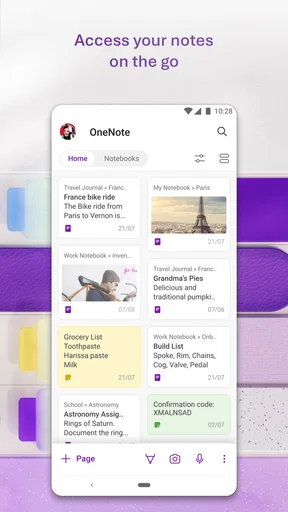
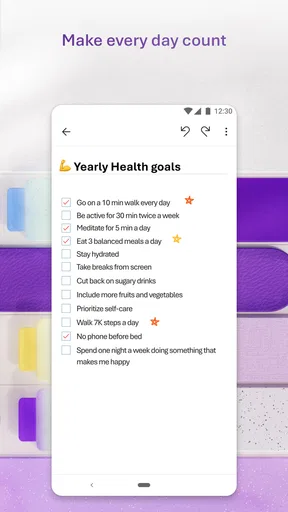
Telefonis kasutan OneNote’i kõige rohkem selleks, et mõte kohe kirja panna, mitte valmis teksti koostada. Näiteks pärast arstivisiiti saan salvestada lühikese meeldetuletuse, mida kodus kontrollida, või lisada ostunimekirja vajaliku asja enne, kui see meelest läheb. Pildid ja käsitsi kirjutatud märkmed annavad võimaluse talletada infot ka siis, kui pikk trükkimine oleks ebamugav. Hiljem vaatan sisu suuremalt ekraanilt üle ja korrastan selle sobivasse jaotisse.
Kui kirjutad sageli klaviatuuriga, tasub sama töövoog viia arvutisse: telefon sobib kiireks jäädvustamiseks, arvuti pikemateks märkmeteks ja ülevaatamiseks. Selline jaotus on kasulikum kui püüda mobiiliekraanil kogu projekti hallata. Ka lihtne harjumus lisada märkme lõppu järgmine konkreetne tegevus aitab: „saada pakkumine” või „küsi kuupäeva” annab hiljem rohkem suunda kui üldine märge „projekt”.
Tasub enne valimist lugeda

Moovit ei juhi busse, kuid mõjutab seda, kuidas linnas liigume

Nädala valik: Microsoft 365 Copilot aitab tööga kiiremini alustada

VLC Androidis: vabadus jääb, seadistamist tuleb juurde

Hill Climb Racing täidab lühikesed pausid, kuid ei püsi kaua värske

Woodturning pakub telefonimüras lühikest ja rahulikku pausi

Miks Reddit tõmbab kasutajad endiselt tagasi
Kellele see sobib ja millal valida midagi muud?
OneNote’i soovitan inimesele, kes kogub eri liiki materjali ja tahab ise otsustada, kuidas see märkmikeks ning jaotisteks jaguneb. See sobib hästi õpilasele loengumärkmete, töötajale projektide ja kodukasutajale näiteks remondiideede või reisiplaani talletamiseks. Jagatud märkmed võivad olla abiks ka siis, kui mitu inimest soovib sama plaani täiendada. Enne ühise töö alustamist tasub siiski kokku leppida, kes millist osa korrastab; muidu võib vaba ülesehitusest saada segadus.
Kui vajad ainult paari lühikest nimekirja, võib telefoni sisseehitatud märkmerakendus olla kiirem ja vähem nõudlik. Kui sinu töö põhineb rangelt ülesannete tähtaegadel, vastutajatel ja edenemise jälgimisel, on spetsiaalne ülesandehaldur tõenäoliselt parem põhivahend. OneNote’i tugevus on paindlik märkmete kogumine, mitte iga tööprotsessi muutmine ülesannete tabeliks. Samuti ei pruugi see meeldida inimesele, kes tahab, et kõik märkmed paigutuksid automaatselt ühes kindlas skeemis: siin tuleb enda kord ise luua.
Võrreldes lihtsa märkmikuga annab OneNote rohkem ruumi eri vormingutele ja teemade järgi korraldamisele, kuid selle võimalused nõuavad alguses pisut otsustamist. Võrreldes ülesanderakendusega on see vabam, ent vähem sobiv tähtajapõhiseks töö juhtimiseks. Mina kasutan seda pigem mõtete ja taustamaterjali koduna ning hoian konkreetseid tähtaegu seal, kus neid on mugavam jälgida. Selline piir hoiab ära olukorra, kus märkmikust üritatakse teha kõike korraga.
Mis teeb OneNote’i eriliseks?
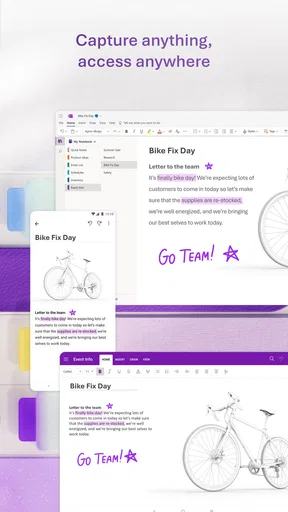
Esimene asi, mis mind Microsoft OneNote: Save Notes juures köitis, on selle paindlikkus. Rakendus võimaldab teil luua märkmeid erinevates vormingutes, olgu need siis tekstid, pildid või isegi käsitsi kirjutatud märkmed. See on nagu digitaalne märkmik, mis mahub teie taskusse.
OneNote’i kasutajaliides on suhteliselt lihtne ja intuitiivne. Kui oled kunagi kasutanud mõnda teist Microsofti toodet, siis tunned end siin kindlasti koduselt. Külgriba võimaldab teil oma märkmeid kiiresti kategoriseerida ja leida.
Jagamine ja koostöö
Üks OneNote’i suurimaid plusse on selle koostöövõimalused. Saate oma märkmeid jagada kolleegide või sõpradega ning kõik saavad reaalajas muudatusi teha. See on eriti kasulik meeskonnaprojektide puhul, kus igaühel on oma osa täita. Jagamise funktsioonid töötavad sujuvalt, mis on tänapäeva kiire elutempo juures väga oluline.
Platvormide ülene kättesaadavus
Microsoft OneNote’i suur eelis on selle platvormide ülene kättesaadavus. Saate seda kasutada nii Androidis, iOS-is kui ka arvutis. Kõik teie märkmed sünkroonitakse automaatselt, mis tähendab, et saate neid igal ajal ja igal pool vaadata. See on ideaalne lahendus inimestele, kes on pidevas liikumises.
Kohandamise võimalused
OneNote pakub ka suurepäraseid kohandamise võimalusi. Saate oma märkmeid erinevate värvide ja siltidega korraldada, mis aitab paremini keskenduda ja infot leida. See funktsioon on minu arvates eriti kasulik, kui teil on palju erinevaid projekte jooksvana.
Kas on ka puudusi?
Kuigi Microsoft OneNote: Save Notes on väga mitmekülgne, ei ole see ilma puudusteta. Mõnikord võib sünkroonimine olla veidi aeglane, eriti kui teil on nõrk internetiühendus. Lisaks võib rakendus tunduda alguses veidi ülekaalukas oma paljude funktsioonide tõttu. Kuid nagu iga uus tööriist, nõuab ka OneNote veidi harjumist.
Kui võrdlen seda teiste märkmete tegemise võimalustega, siis minu jaoks ei võida OneNote iga ülesande puhul. Kiireks ostunimekirjaks võib telefoni enda märkmerakendus olla mugavam, sest seal pole vaja märkmike struktuuri üle otsustada. Pikema plaani, kus on koos tekst, pildid ja eri teemad, puhul eelistan aga OneNote’i vabamat ülesehitust. Selline valik sõltub sellest, kas vajad lihtsalt kiiret sissekannet või kohta, kuhu materjal ajapikku koguneb.
Rakendus sobib eriti hästi neile, kes kasutavad nii telefoni kui ka arvutit ning tahavad märkmeid eri seadmetes jätkata. Microsoft Corporationi loodud produktiivsusrakendus on tasuta, selle sisureiting on PEGI 3 ning seda on alla laaditud üle miljardi korra. Google Play keskmine hinne on 4,6, mis põhineb umbes 1,5 miljonil hinnangul; eraldi arvustusi on ligikaudu 373 000. Need arvud näitavad laia kasutajaskonda, kuid ei tähenda, et rakenduse töökorraldus sobiks kõigile.
OneNote ilmus 7. veebruaril 2012 ja Androidi praegune versioon on 16.0.19929.20122. Pikalt kasutades on minu jaoks olulisem siiski see, kas loodud jaotused püsivad arusaadavad ning kas märge jõuab õigel ajal õigesse kohta. Kui sünkroonimine venib, väldin sama märkme samaaegset muutmist mitmes seadmes ja kontrollin tähtsa info olemasolu enne, kui sellele teises seadmes toetun. See väike ettevaatus on eriti mõistlik kiire internetiühenduseta.
Kokkuvõttes on OneNote suurepärane tööriist kõigile, kes otsivad tõhusat viisi oma märkmete korraldamiseks ja jagamiseks. Selle mitmekülgsus ja platvormide ülene tugi teevad sellest ideaalse valiku nii isiklikuks kui ka professionaalseks kasutamiseks. Kui te pole seda veel proovinud, soovitan kindlasti anda sellele võimalus. Olen kindel, et te ei kahetse.
Minu soovitus enne alustamist
Alustaksin ühe märkmikuga ja lisaksin sinna ainult mõned päriselt vajalikud jaotised. Kui paigutus hakkab kitsaks jääma, saab seda muuta; keeruline süsteem pole alguses eelis. Sea endale ka kindel komme: kirjuta uus mõte esmalt üles, seejärel korista see sobivasse kohta kindlal ajal. Nii jääb kiire salvestamine kiireks, kuid olulised märkmed ei kao määramata ajaks üldisesse hunnikusse.
Minu lõpphinnang on hea, kui otsid paindlikku digitaalset märkmikku, mitte ranget projektihaldurit. OneNote’i väärtus kasvab koos harjumusega seda kasutada: korduvad lehevormid, tähenduslikud pealkirjad ja tagasihoidlik värvikasutus teevad otsimise märgatavalt lihtsamaks. Kui eelistad valmis, automaatselt juhitud süsteemi, tasub valida mõni lihtsam lahendus. Kui tahad aga ise kujundada koha märkmete, piltide ja ideede jaoks, on see usaldusväärne valik, mille puhul väike algne korrastamine tasub end ära.
Plussid
- Integreerub sujuvalt Microsoft 365-ga.
- Võimaldab koostööd reaalajas.
- Platvormidevaheline sünkroonimine.
- Mitmekülgsed märkmikuvõimalused.
- Tasuta koos paljude funktsioonidega.
Miinused
- Võib olla keeruline uutele kasutajatele.
- Mõned funktsioonid nõuavad internetiühendust.
- Ei ole ideaalne tekstitöötluseks.
- Suurte failide korral võib aeglustuda.
- Mõned funktsioonid vajavad tasulist plaani.
Korduma kippuvad küsimused: Microsoft OneNote: Save Notes
Mis on Microsoft OneNote ja milleks seda kasutatakse?
Microsoft OneNote on digitaalne märkmik, mis võimaldab kasutajatel luua, salvestada ja korraldada märkmeid kõikjal. Seda kasutatakse ideede jäädvustamiseks, projektide kavandamiseks ja teabe jagamiseks. OneNote'i saab sünkroonida mitme seadme vahel, tagades, et teie märkmed on alati käeulatuses.
Kas OneNote on tasuta kasutamiseks?
Jah, Microsoft OneNote on tasuta allalaadimiseks ja kasutamiseks saadaval. Kuigi tasuta versioon pakub enamikku põhilisi funktsioone, võib mõnedele lisafunktsioonidele juurdepääs nõuda Microsoft 365 tellimust. See tellimus võimaldab rohkem salvestusruumi ja täiendavaid koostöövõimalusi.
Kuidas OneNote'i märkmeid sünkroonitakse erinevate seadmete vahel?
OneNote'i märkmeid sünkroonitakse Microsofti pilveteenuse kaudu. Kui logite sisse oma Microsofti kontoga, salvestatakse kõik teie märkmed pilve, võimaldades neil automaatselt sünkroonida kõigis teie seadmetes, olgu need siis telefonid, tahvelarvutid või arvutid. See tagab, et teil on alati juurdepääs oma värskeimatele märkmetele.
Kas OneNote'iga saab märkmeid jagada teiste inimestega?
Jah, OneNote võimaldab kasutajatel jagada oma märkmikke teistega, et hõlbustada koostööd. Saate kutsuda inimesi vaatama või redigeerima oma märkmikke, saates neile lingi. See funktsioon on eriti kasulik meeskonnaprojektide või rühmatööde puhul, võimaldades kõigil osapooltel reaalajas muudatusi teha ja märkmeid vaadata.
Millised on OneNote'i peamised funktsioonid, millele tähelepanu pöörata?
OneNote pakub mitmeid võimsaid funktsioone: märkmete loomine käsikirjas või klaviatuuri abil, piltide ja heli lisamine, ülesannete loendite loomine ning meeldetuletuste seadistamine. Lisaks on olemas otsingufunktsioon, mis võimaldab kiiresti leida vajalikku teavet. OneNote'i paindlikkus ja integratsioon teiste Microsofti toodetega muudavad selle tõhusaks tööriistaks.


